 Español
 Español

Soporte para adaptadores de cables EHS 80 :
Teléfonos USB de las marcas Yealink, Polycom, Snom y Flying Voice
• Compatible con auriculares DECT de VT, Poly (Plantronics), Jabra y Sennheiser.
• Equivalente al adaptador Yealink EHS40 y Jabra 14201 - 30
• Teléfonos Yealink de la serie USB : T41S, T42S, T46S, T48S, T42U, T43U, T46U, T48U, T53, T53W, T54W, T57W, T58A, T58W, VP59.
• Teléfonos de la serie USB de Polycom : VVX250 vía USB, VVX350 vía USB, VVX401 vía USB, VVX411 vía USB, VVX450 vía USB, VVX500 vía USB, VVX501 vía USB, VVX600 vía USB, VVX601 vía USB.
• Teléfonos de la serie Snom USB : Snom715 vía USB, Snom720 vía USB, Snom 725 vía USB, Snom 760 vía USB, Snom D335 vía USB, Snom D375 vía USB, Snom D385 vía USB, Snom D715 vía USB, Snom D717 vía USB, Snom D725 vía USB, Snom D735 vía USB, Snom D745 vía USB, Snom D765 vía USB, Snom D785 vía USB.
• Auriculares USB FlyingVoice : FIP13G, FIP14G, FIP15G.
Rellamada: En estado inactivo, haga doble clic en el botón de respuesta para volver a marcar la última llamada.
Rechazar: Si recibe una llamada en estado inactivo, haga doble clic en el botón de respuesta para rechazarla.
En espera: Si no hay ninguna llamada entrante durante la llamada, mantenga pulsado durante 2 segundos para ponerla en espera y haga clic para reanudarla. Si hay una llamada entrante durante la llamada, mantenga pulsado durante 2 segundos para poner la primera llamada y contestar la segunda. Haga clic en el botón de respuesta para reanudar la primera llamada y colgar la segunda.
P: ¿Cómo configurar los auriculares VT para que funcionen con 3CXPhone V16 para Windows?
R : Puedes configurar fácilmente los auriculares VT para que funcionen con 3CXPhone para Windows siguiendo esta guía. De esta forma, podrás contestar/finalizar llamadas, silenciar/activar el micrófono y gestionar el volumen cómodamente con los auriculares VT.
Instale el Administrador de comunicaciones unificadas
1) Instale el Administrador de UC en su PC.
2) Inicie 3CXPhone para Windows una vez finalizada la instalación.
3) El dispositivo VT ya está listo para ser configurado como un dispositivo de audio en 3CXPhone para Windows.
Configurar el 3CXPhone para Windows
1) Inicie 3CXPhone para Windows.

2) Vaya a “ Configuración ” > “ Opciones de audio ” > “ Micrófono ”, “ Altavoz ” y seleccione los nuevos auriculares VT.
P: ¿Cómo configurar los auriculares VT para que funcionen con Avaya Workplace para Windows?
R: Siguiendo esta guía, puede configurar fácilmente los auriculares VT para que funcionen con Avaya Workplace para Windows. De esta forma, podrá contestar/finalizar llamadas, silenciar/activar el micrófono y gestionar el volumen cómodamente con los auriculares VT.
Instale el Administrador de comunicaciones unificadas
1) Instale el Administrador de UC en su PC.
2) Inicie Avaya Workplace para Windows una vez finalizada la instalación.
3) El dispositivo VT ya está listo para ser configurado como un dispositivo de audio en Avaya Workplace para Windows.
Configurar Avaya Workplace para Windows
1) Inicie Avaya Workplace para Windows.

2) Vaya a “ Configuración ” > “ Opciones de audio ” > “ Micrófono ”, “ Altavoz ” y seleccione los nuevos auriculares VT.
P: ¿Cómo configurar un dispositivo USB VT para que funcione con Zoom para Windows?
R:
1) Ejecutar Zoom .
2) Haz clic en tu foto de perfil en la parte superior de la ventana de Zoom.
3) Seleccione Configuración .

4) Para cada una de las configuraciones de altavoz y micrófono , seleccione el dispositivo de auriculares VT .
¿Cómo configurar un dispositivo USB VT para que funcione con Microsoft Teams?
1.) Haga clic en el icono de Configuración en la esquina superior derecha de la ventana de Skype Empresarial .
2.) En las opciones del lado izquierdo, haga clic en Dispositivo de audio .
3.) En Dispositivo de audio , seleccione su dispositivo VT .
Abra los auriculares y asegúrese de que estén en modo de emparejamiento.
VT9000 DECT, VT9300 DECT, VT9400 DECT, Encienda los auriculares y mantenga presionado el botón de silencio durante 5 segundos. Los auriculares entrarán en modo de emparejamiento (el LED azul parpadeará).
VT W320, deslice el interruptor para encenderlo y active el modo de emparejamiento de los auriculares (el LED azul de emparejamiento parpadeará).
Para que la base entre en modo de emparejamiento, enciéndala con el adaptador de corriente y mantenga pulsado el botón durante 5 segundos. El LED azul de emparejamiento parpadeará, lo que significa que la base ha entrado en modo de emparejamiento.
Disponemos de un adaptador de cable EHS80, equivalente al adaptador Yelink EHS40 y al Jabra 14201-30, compatible con teléfonos USB Yealink-Snom-Polycom y auriculares DECT VT-Plantronics-Jabra-Sennheiser. Los siguientes son modelos de teléfonos de escritorio compatibles:
Teléfonos Yealink de la serie USB:
T41S,T42S,T46S,T48S,T42U,T43U,T46U,T48U,T53,T53W,T54W,T57W,T58A,T58W,VP59.
Teléfonos Polycom de la serie USB:
VVX250 vía USB, VVX350 vía USB, VVX401 vía USB, VVX411 vía USB, VVX450 vía USB, VVX500 vía USB, VVX501 vía USB, VVX600 vía USB, VVX601 vía USB.
Teléfonos de la serie USB de Snom:
Snom715 Vía USB,Snom720 Vía USB,Snom 725 Vía USB,Snom 760 Vía USB,Snom D335 Vía USB,Snom D375 Vía USB,Snom D385 Vía USB,Snom D715 Vía USB,Snom D717 Vía USB,Snom D725 Vía USB,Snom D735 Vía USB,Snom D745 Vía USB,Snom D765 Vía USB,Snom D785 Vía USB.
Auriculares USB FlyingVoice:
FIP13G, FIP14G, FIP15G.
Enciende los auriculares y, a continuación, pulsa las teclas de subir y bajar volumen simultáneamente durante 5 segundos. Tras un pitido, el mensaje en chino cambiará al mensaje en inglés.

El uso de auriculares ofrece muchas ventajas, ya que permiten tener las manos libres y realizar varias tareas a la vez con facilidad. Unos auriculares con cancelación de ruido reducen eficazmente el ruido ambiental y mejoran la claridad de las llamadas. En definitiva, usar auriculares puede optimizar la comunicación, la productividad y la comodidad durante llamadas largas o reuniones virtuales.
No todos los auriculares tienen cancelación de ruido. Primero, debes comprobar si los auriculares que utilizas la tienen y cómo logran reducir el ruido.
1. Si la reducción de ruido se realiza mediante la directividad del micrófono (sin algoritmos adicionales), compruebe si el orificio detrás del micrófono está obstruido. Si lo está, perderá su directividad original y la reducción de ruido será completamente imposible.
2. Si la reducción de ruido se realiza mediante un único algoritmo de reducción de ruido de micrófono, generalmente su capacidad de reducción de ruido es relativamente estable, pero no permita que el micrófono esté demasiado cerca de la fuente de ruido, de lo contrario la capacidad de reducción de ruido no será tan buena.
3. Si la reducción de ruido se realiza mediante el algoritmo de reducción de ruido de doble micrófono, compruebe que su micrófono secundario (el micrófono de reducción de ruido, generalmente en la parte exterior del cuerpo de los auriculares) no esté bloqueado.
La elección del modelo de auriculares puede depender tanto de tu entorno laboral como de tus preferencias personales. Los auriculares mono permiten la comunicación con tus compañeros de trabajo, mientras que la versión binaural te aísla del ruido ambiental. La versión binaural ofrece mayor comodidad auditiva.
Para conseguir el mejor ajuste, ajusta la diadema de forma que se adapte cómodamente a tu cabeza.
Al usar el micrófono, colóquelo cerca de su boca (a 2 cm o 3/4 de pulgada).
La luz indicadora de ocupado es una luz integrada en los auriculares que se activa si estás en una llamada, o si la activas tú mismo, para avisar a los demás de que estás ocupado.
La voz HD se refiere a la calidad de voz de alta definición para audio. Tecnología de llamadas que transmite datos de voz en una banda de frecuencias más amplia. También conocida como "banda ancha".
El cable USB01 tiene tres controles: función de silenciar el micrófono y ajuste de volumen.
El cable USB02 tiene cuatro controles: función de silenciar el micrófono, silenciar el altavoz y ajuste de volumen.
Además de las funciones de silenciar el micrófono y ajustar el volumen, los puertos USB03 y USB04 también permiten utilizar Microsoft Teams para responder y finalizar llamadas.
El cable USB04 tiene una superficie recubierta de goma para que resulte suave al tacto.
RJ09(01): sin tubo. Se puede utilizar con teléfonos IP convencionales, como Fanvil, y teléfonos analógicos.
RJ09(02): con tubo amarillo. Solo es compatible con teléfonos Cisco.
RJ09(03): con tubo azul. Compatible con teléfonos IP de marcas populares como Yealink, Grandstream, Huawei, Htek, Xorcom, Siemens, Snom, etc. Para descargar la lista completa de compatibilidad, consulte el siguiente enlace: https://www.vbetglobal.com/u_file/2307/file/25/727391c8e9.pdf
La resolución es de hasta 1920x1080 con una velocidad de fotogramas de hasta 30 fps.


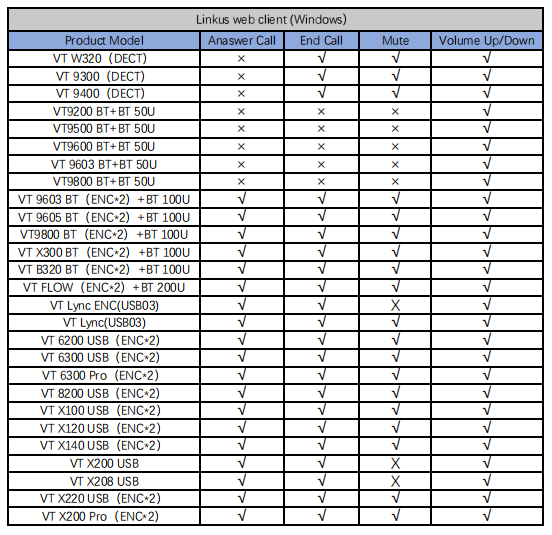
1.VT9605BT,VTX300BT,VTB320BT:
Compatible con MS Teams/Skype para empresas/MicroSIP/Linkus de BT100U;
Funciona a la perfección con 3CX/Avaya Workplace/CounterPath Bria/Genesye by BT100U y UC Bridge. (*UC Bridge es un software de gestión de dispositivos específico diseñado para auriculares de telemedicina).
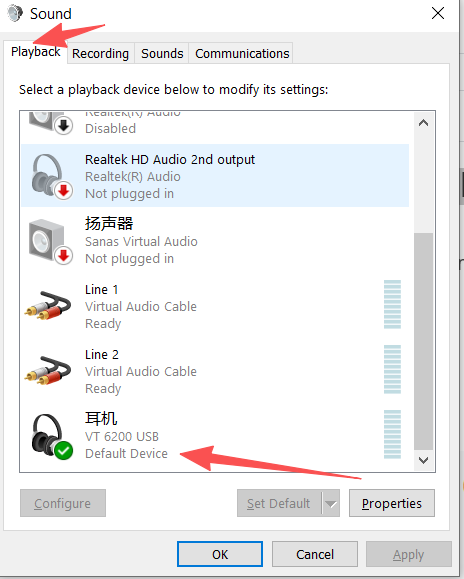
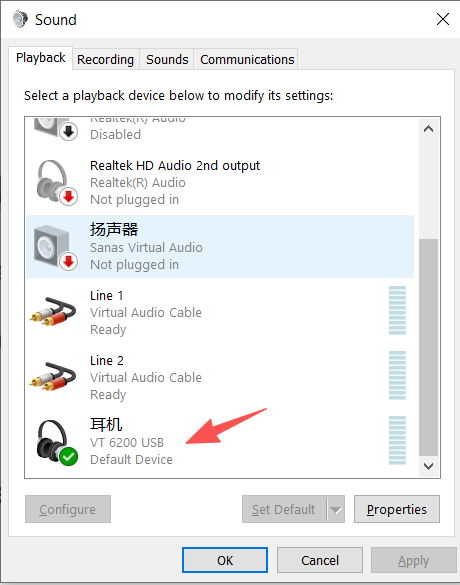
1. Primero, conecta el dispositivo y, una vez reconocido, accede a la configuración de audio. 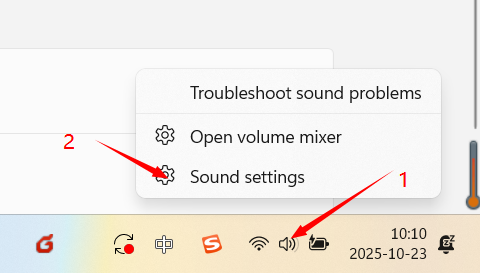
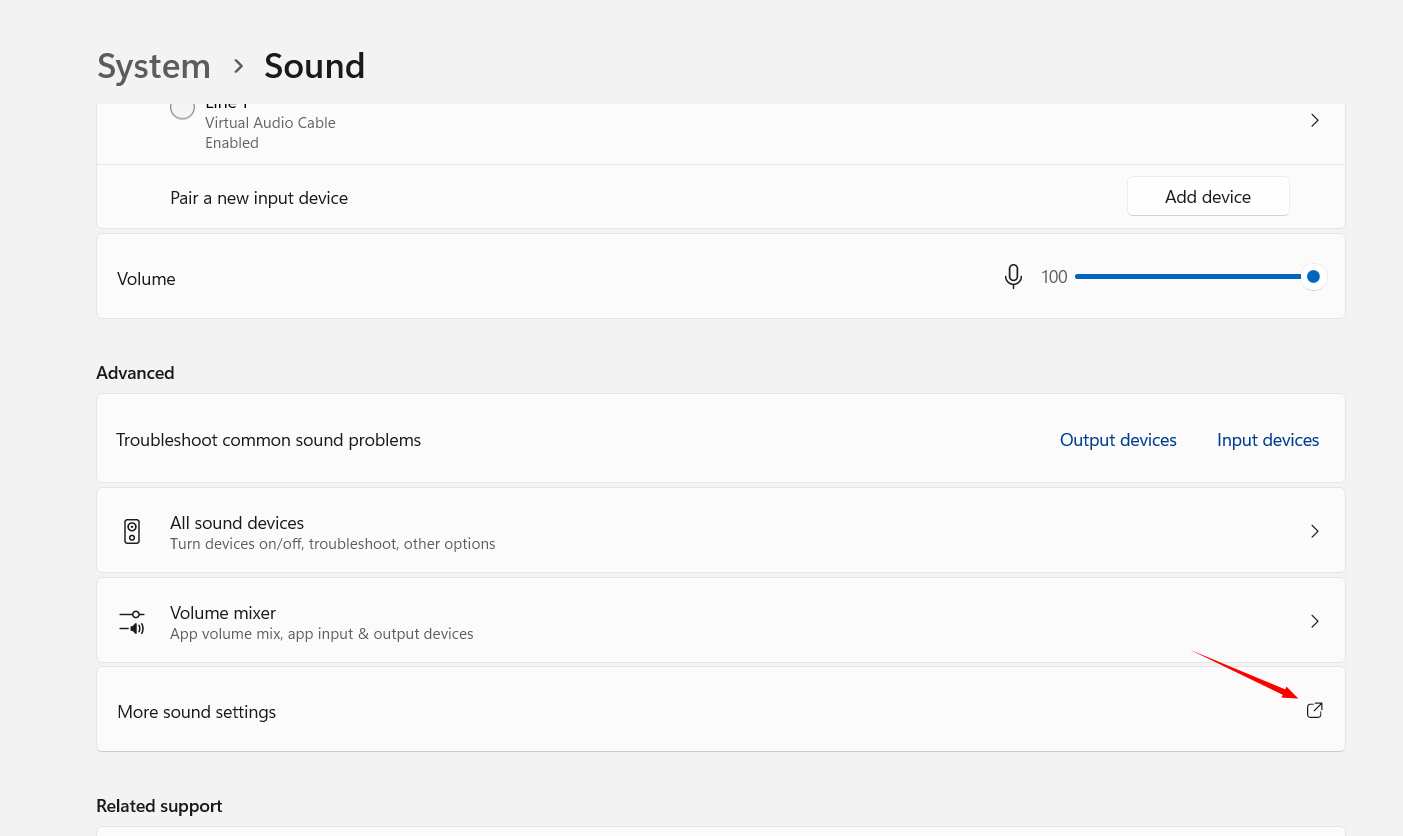
2. Desactive los demás dispositivos que no utilice y configure el VT 6200 USB como dispositivo predeterminado. 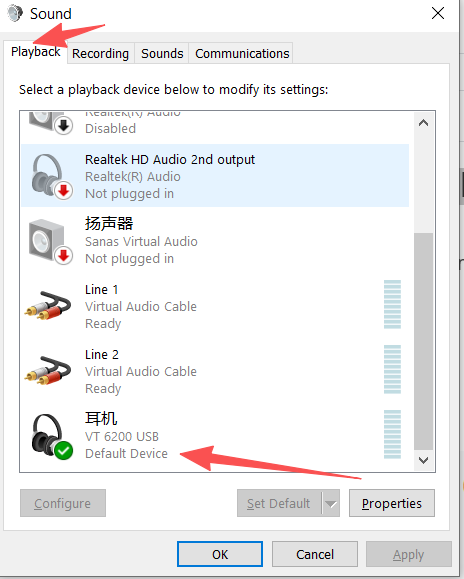
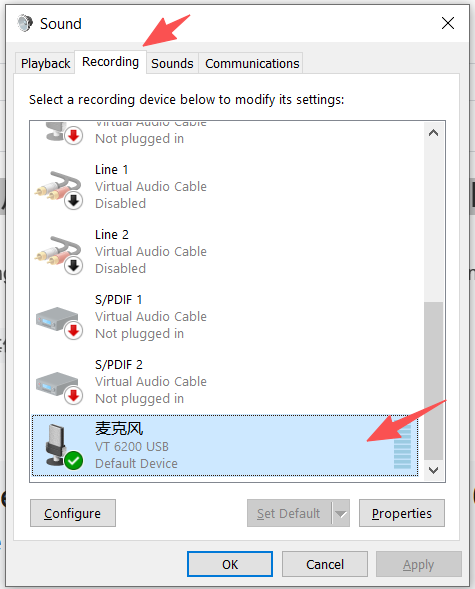
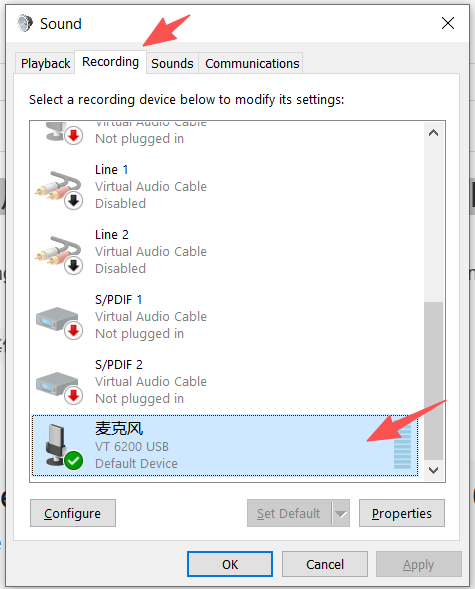
1. Primero, conecta el dispositivo y, una vez reconocido, accede a la configuración de audio.
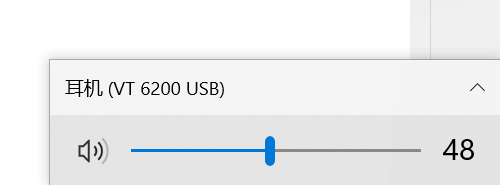
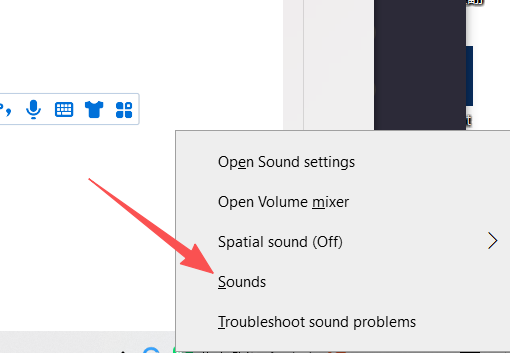
2. Desactive los demás dispositivos que no utilice y configure el VT 6200 USB como dispositivo predeterminado.